
Gmail sin conexión: cómo habilitarlo y configurarlo
:quality(75):max_bytes(102400)/https://assets.iprofesional.com/assets/jpg/2018/05/457707.jpg)
Gmail es el correo web más utilizado en el mundo. Sin embargo, pocos saben que también posee la opción para ser utilizado sin conexión, de manera offline.
A continuación, un paso a paso para poner esta opción en funcionamiento.
1. En primer lugar hay que entrar a Gmail. Allí hay que dirigirse a la configuración, a la que se accede mediante el icono del engranaje que aparece en el extremo superior derecho. Entonces, en el menú emergente, se debe seleccionar [Configuración].
2. Ya dentro de Configuración, veremos que se despliegan una serie de opciones de manera horizontal. Hay que hacer clic sobre [Sin conexión].
3. En este momento, Gmail pedirá que se instale una extensión para el navegador, que hará posible la descarga y el almacenaje de los correos.
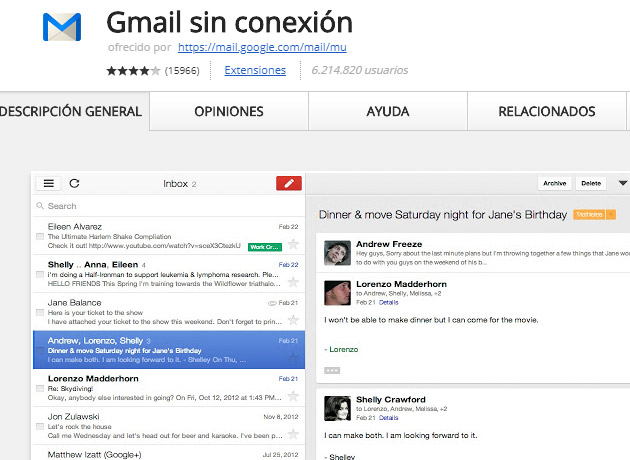
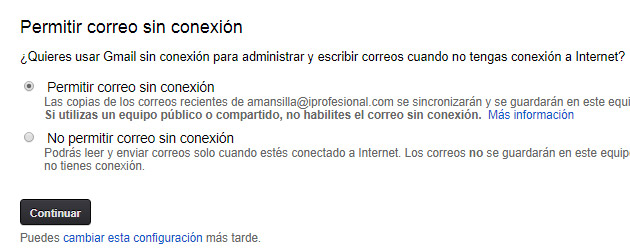
4. La extensión pedirá que el usuario confirme si tiene intensiones de utilizarla.
5. Se podrá elegir el período que abarcará la base de correos offline (por ejemplo, una semana o un mes).

Como precaución, Google advierte que nunca se debe habilitar el correo sin conexión en computadoras públicas o que pertenezcan a otros usuarios, para no poner en riesgo los datos privados.