
Ajuste: desactivá y eliminá así tu historial de reproducciones en YouTube
:quality(75):max_bytes(102400)/https://assets.iprofesional.com/assets/jpg/2023/09/559526.jpg)
Google promete que si desactivás tu historial de reproducciones, tu página de YouTube será más simple y limpia. Muchas páginas de inicio de aplicaciones se han vuelto increíblemente ocupadas, llenas de sugerencias y anuncios, muchos de ellos basados en búsquedas anteriores o en cosas que has leído, escrito o visto en el pasado.
YouTube no es una excepción; pero recientemente, el servicio de video de Google anunció que los usuarios ahora tienen una opción.
Si desactivás tu historial de reproducciones y "no tienes un historial de reproducciones previo significativo", toda esa confusión desaparecerá y tu página de inicio solo mostrará la barra de búsqueda y los botones Shorts, Suscripciones y Biblioteca.
En otras palabras, tendrás una página de YouTube limpia, sencilla y agradable a la vista. El cambio en el "feed" de inicio se irá implementando a lo largo de los próximos meses, pero no está de más estar preparado para ello.
El proceso es casi idéntico tanto para la versión web como para la versión móvil de YouTube. Así es cómo debés hacerlo. Las capturas de pantalla que ilustran esta nota de iProfesional se hicieron en la aplicación de YouTube en un celular.
Pausar tu historial de YouTube
- En la aplicación de YouTube, hace clic en tu imagen de perfil en la esquina superior derecha.
- Seleccioná Tus datos en YouTube.
- Desplázate hacia abajo hasta Historial de reproducciones de YouTube. Probablemente verás un círculo marcado que indica que está activado. Hacé clic en la flecha.

- Ahora estarás en la página de controles de actividad. Desplázate hacia abajo hasta Historial de YouTube y hacé clic en Desactivar.
- Aparecerá una ventana emergente que te advertirá que, al desactivar su historial de YouTube, no obtendrás recomendaciones personalizadas, etc. y que Esta configuración se pausará en todos los sitios, aplicaciones y dispositivos que hayan iniciado sesión en esta cuenta. También señala que no estás eliminando ninguno de tus datos anteriores.
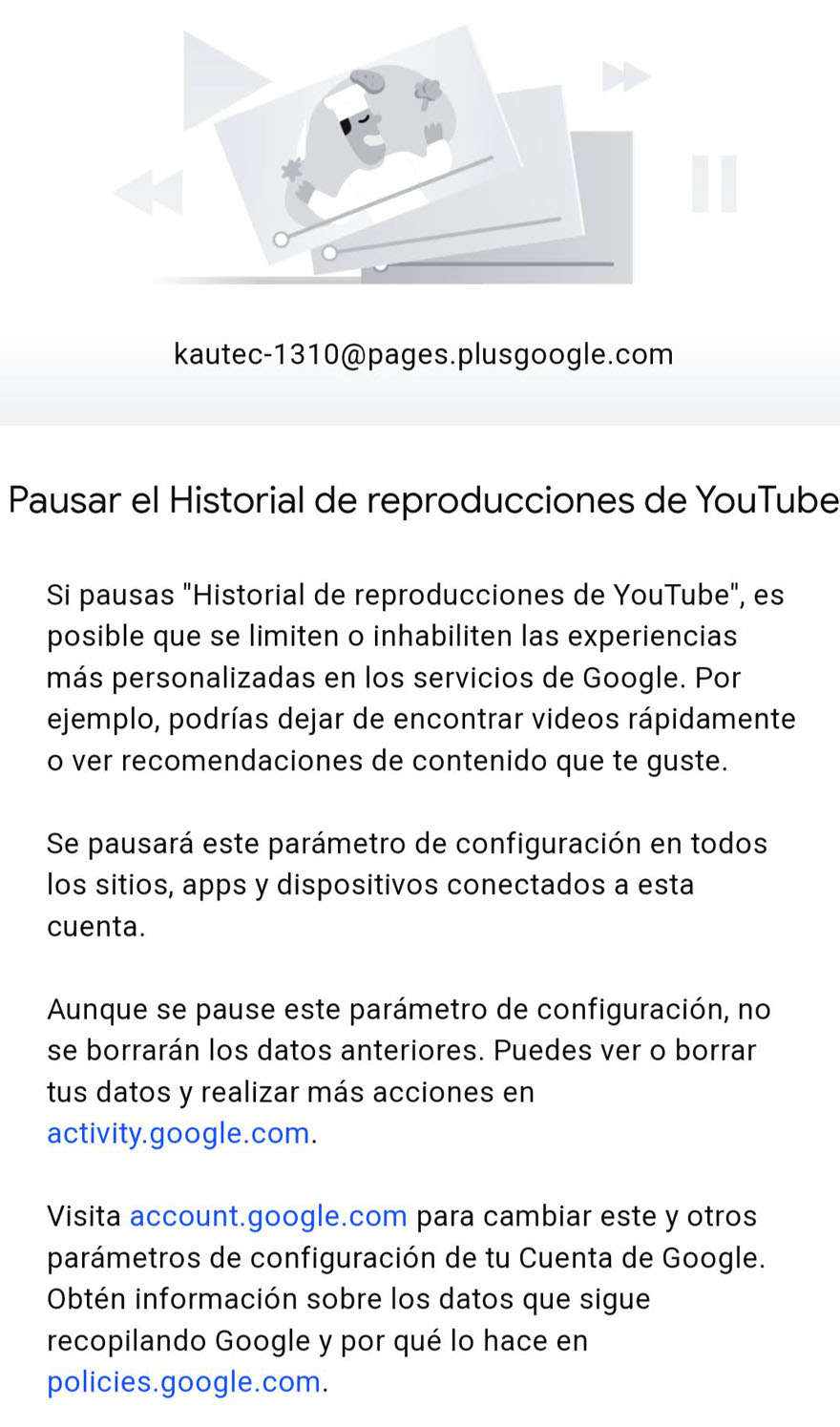
- ¿Listo? Hacé clic en Pausa.
- Ahora aparecerá una ventana emergente que te informará que ya no estás guardando el historial de YouTube. Si has estado usando YouTube en esa cuenta, probablemente también recibirás un recordatorio de que ya tenés el historial de YouTube y un enlace para eliminar todo tu historial anterior. Si hacés clic en ese enlace, podés eliminar tu historial de YouTube de la última hora, del último día, de todos los tiempos o dentro de un rango personalizado.
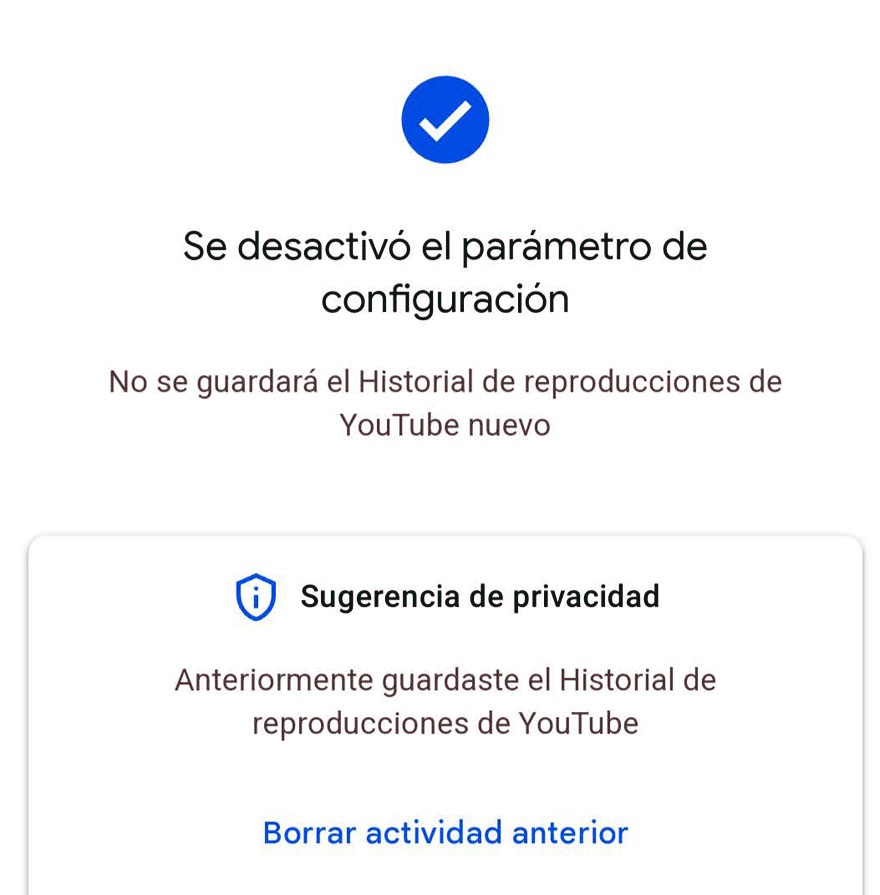
- Si deseás iniciar tu historial nuevamente, es fácil: simplemente seguí el mismo camino que el anterior para acceder al Historial de YouTube y seleccioná Activar.
Eliminá tu historial pasado de YouTube
Si realmente deseás limpiar tu página de YouTube, debés eliminar ese historial; de lo contrario, seguirás recibiendo recomendaciones basadas en todo lo que viste antes de presionar el botón Pausa. Si no aprovechaste el enlace Eliminar actividad anterior de la ventana emergente, aún podés regresar y eliminar tu historial.
- Volvé a Tus datos en YouTube.
- Desplazáte hacia abajo para Administrar historial y seleccionálo.
- Buscá el enlace Eliminar y seleccionálo. Podés elegir entre Eliminar hoy, Eliminar rango personalizado o Eliminar siempre. Suponiendo que deseás limpiar completamente tu historial de YouTube, seleccioná el último.
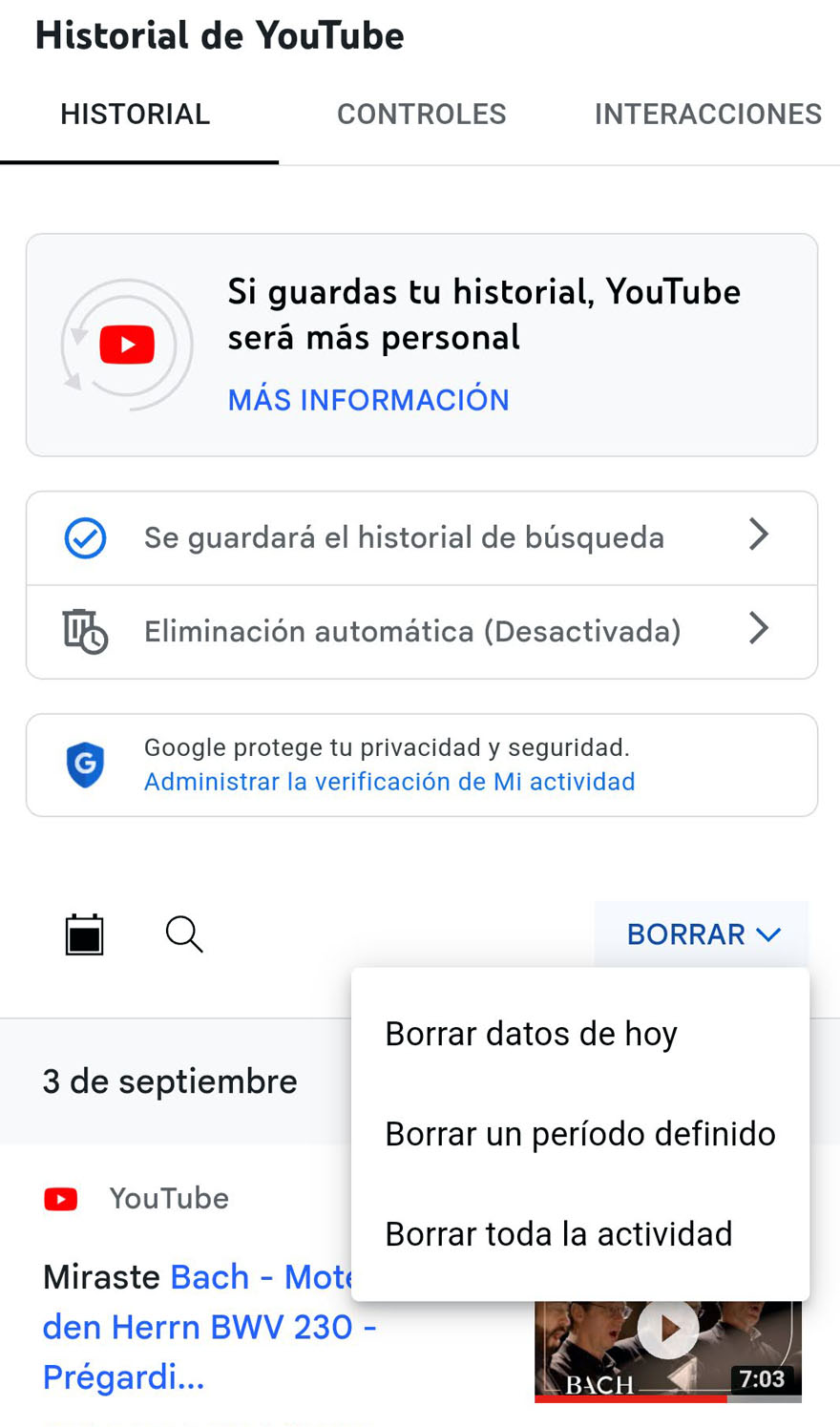
- Aparecerá una ventana emergente que confirmará que deseás eliminar tu historial y te ofrecerá algunos ejemplos de lo que se eliminará. Si estás seguro, seleccioná Eliminar.
- Una ventana emergente confirmará que tus datos se están eliminando e incluirá un enlace que explica exactamente cómo (y con qué rapidez) se eliminarán tus datos.
Es muy probable que, a pesar de todo esto, todavía no veas muchos cambios en tus recomendaciones. Según Google, los cambios en YouTube solo se implementarán en los próximos meses, por lo que puede pasar un tiempo antes de que veas un cambio en tu página de inicio de YouTube. Pero al menos estarás listo.
¿Te convienen estos ajustes en YouTube?
Con estos cambios, en lugar de poner videos que son tendencia a nivel local o global, la página de inicio queda casi en blanco, como si existiera algún problema de conexión en la plataforma. La única solución, desde luego, es que te olvidés de tu privacidad y activés el historial de YouTube de nuevo.
YouTube afirma que esto no es del todo negativo, ya que la ausencia de recomendaciones en la página de inicio facilitará que navegues entre los canales suscritos o que explores la pestaña de Tendencias, por ejemplo. Entonces, reforzar tu privacidad por medio de la desactivación del historial implica sacrificar una parte de la experiencia que te brinda YouTube.
Otros cambios en YouTube
YouTube anunció un retoque simple a las esquinas del reproductor. Los usuarios verán las esquinas de forma curvada en los videos en la versión web de la plataforma.
Este cambio ocurrirá gradualmente, pero ya comenzaron a producirse para algunos usuarios. Normalmente, estas modificaciones se producen por fases para que no produzcan ningún tipo de experiencia negativa.
Con esta modificación ahora el reproductor de video principal va a la par que las modificaciones hechas a las sugerencias de video y el mini reproductor, que ya llevan con esas esquinas redondeadas desde hace algún tiempo.
Lo que se ha buscado es dar una apariencia más moderna al reproductor y así alejarse de ese formato que está presente casi desde que naciera como plataforma en 2005 y fuera adquirida por Google en 2006.
De todas formas, este cambio genera algunas experiencias algo extrañas, ya que al convertir las esquinas del reproductor en algo curvado, se oculta parte del contenido que se reproduce al ser recortado el video.
/https://assets.iprofesional.com/assets/jpg/2023/09/559612.jpg)
Este nuevo cambio en el diseño de momento no se aplicará al modo cine, que se encarga de maximizar el tamaño de la pantalla. Y de hecho, cuando los videos se amplían se quedan fuera de la pantalla, así que estas esquinas solamente serán redondeadas a pantalla completa cuando se use un monitor con el mismo diseño curvo.