Starlink optimiza llamadas y juegos con ajustes en la red del hogar

Puntos importantes
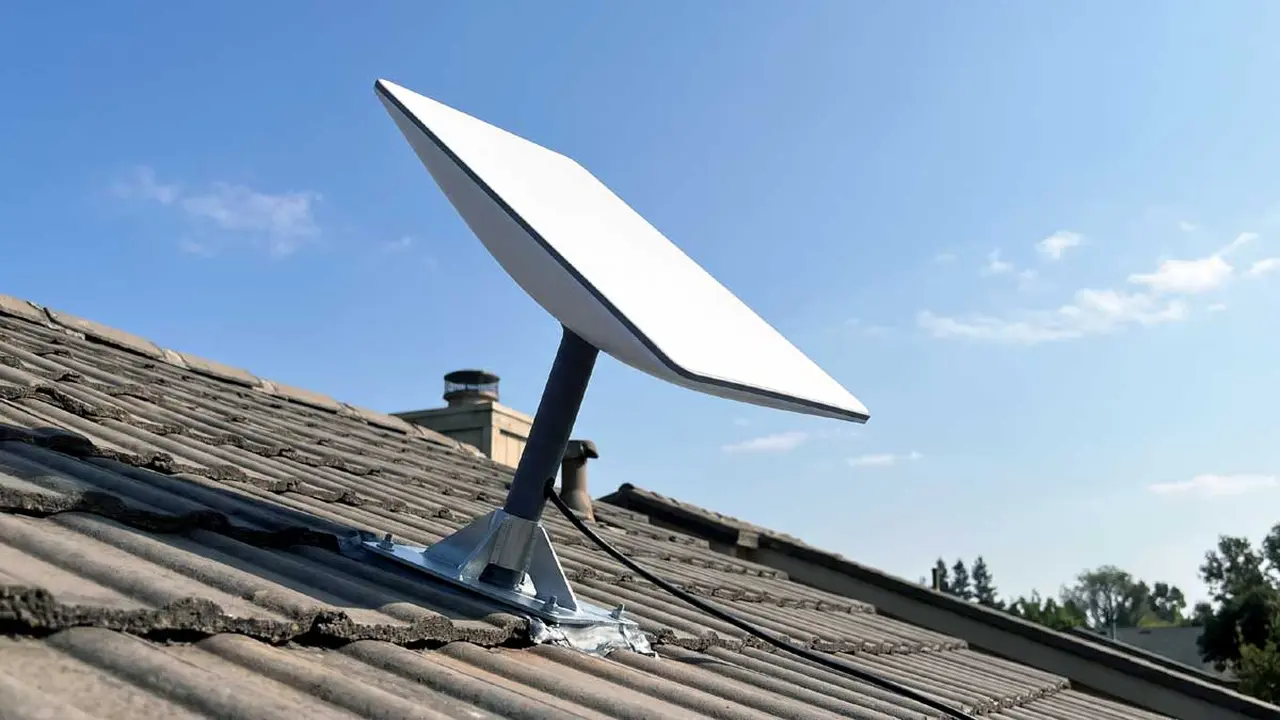
 Reubica la antena Starlink sin obstáculos para evitar microcortes y mejorar la estabilidad de la señal satelital.
Conecta tu computadora por cable Ethernet para eliminar interferencias Wi-Fi, reducir la latencia y la pérdida de paquetes.
Activa el Modo Bypass con un router propio que gestione inteligentemente el tráfico para priorizar videollamadas y juegos.
Para mejorar la conexión de Starlink en videollamadas y juegos tenés que reubicar la antena sin obstáculos, conectar la computadora por cable Ethernet y activar el Modo Bypass junto con un router propio que gestione el tráfico. La causa de los congelamientos y picos de latencia no proviene del espacio, sino de la red inalámbrica del hogar y la saturación del router de fábrica.
Con estos tres ajustes concretos la latencia baja, los microcortes desaparecen y la fluidez del servicio alcanza un nivel óptimo tanto en Zoom como en partidas multijugador. A continuación, el detalle paso a paso para diagnosticar tu equipo y aplicar cada solución.
A diferencia del streaming a la carta, que almacena contenido en memoria para disimular la pérdida momentánea de datos, la comunicación interactiva en tiempo real exige un flujo constante. Cuando ese flujo sufre una breve interrupción, la videollamada se congela o el juego te desconecta del servidor. iProfesional explicó cómo se posiciona esta tecnología frente a las redes inalámbricas del hogar en un análisis sobre si Starlink reemplaza al WiFi tradicional.
¿Cómo solucionar los problemas de estabilidad en videollamadas con Starlink?
Los problemas de estabilidad en videollamadas con Starlink se solucionan al eliminar la visión obstruida de la antena, conectar la computadora por cable Ethernet y activar la gestión inteligente de colas en un router neutro.
La causa principal de congelamiento durante una conferencia virtual radica en las micro obstrucciones físicas que bloquean el cielo. La red satelital conmuta de un satélite a otro cada 15 segundos aproximadamente. Si la copa de un árbol o el borde de un tejado se interpone en ese ángulo de visión, la señal se interrumpe justo en el momento del traspaso.
Incluso un nivel de obstrucción inferior al 1% genera múltiples caídas de señal a lo largo de cada hora. Para erradicar este inconveniente de raíz, tenés que usar el escáner de la aplicación oficial de Starlink durante un período prolongado. Si la herramienta detecta puntos rojos, es indispensable elevar la antena mediante un mástil o cambiar su ubicación hasta obtener una vista despejada.
El segundo paso clave consiste en abandonar las redes inalámbricas en los equipos de trabajo. El WiFi doméstico está expuesto a interferencias por paredes, electrodomésticos y redes de vecinos. Esta inestabilidad agrega latencia adicional y provoca ráfagas de pérdida de datos que cortan el audio de las reuniones.
Al conectar tu equipo mediante un cable Ethernet categoría 6, la información viaja sin demoras ni interferencias por radiofrecuencia. Si la distancia entre la antena y tu escritorio resulta muy extensa, podés recurrir a adaptadores MoCA sobre cable coaxial existente en lugar de repetidores inalámbricos.
Por último, la congestión del búfer interno del enrutador genera picos de demora cuando otros usuarios del hogar realizan descargas pesadas. La implementación de un router que incluya algoritmos SQM como CAKE o fq_codel reordena el tráfico. De este modo, los paquetes de voz y video mantienen prioridad absoluta y no sufren retrasos. ¿Cómo funciona el sistema compacto de la marca? iProfesional respondió a esta pregunta en una revisión de los detalles de instalación y requisitos para usar Starlink.
¿Qué papel juega el router WiFi en el rendimiento de Starlink?
El router WiFi de fábrica cumple un papel limitado al ofrecer una cobertura inalámbrica básica y carecer de funciones avanzadas de priorización de tráfico o puertos de red nativos en modelos anteriores.
El equipamiento incluido en los kits comerciales facilita una instalación rápida para usuarios sin experiencia, pero muestra debilidades en entornos exigentes. Su cobertura en hogares amplios suele ser deficiente y su firmware cerrado no permite configurar prioridades de red ni reglas de seguridad avanzadas.
Además, si conectás tu propio equipo inalámbrico al router de fábrica sin realizar un ajuste previo, tu red entra en un esquema de Doble NAT. Esta situación ocurre cuando dos dispositivos intentan traducir las direcciones IP de los paquetes de forma consecutiva. El Doble NAT eleva el tiempo de respuesta y complica las conexiones directas en juegos y videollamadas.
Para neutralizar esta limitación, la aplicación permite activar el denominado Modo Bypass. Al encender esta opción, el equipo provisto por SpaceX apaga sus funciones de enrutamiento y su señal WiFi. La unidad pasa a funcionar como un puente transparente que entrega la conexión de internet a un enrutador neutro de alto rendimiento.
El uso de un router propio en Modo Bypass aporta una ventaja sustancial ante las actualizaciones de firmware. SpaceX distribuye mejoras de software con frecuencia, las cuales fuerzan reinicios en la unidad del techo. Con un enrutador independiente al mando de tu red local, esos reinicios no interrumpen la comunicación entre tus dispositivos internos.
La forma de conectar este equipo de terceros varía según la versión de tu antena. En los modelos de segunda generación tenés que adquirir el adaptador Ethernet oficial. En cambio, la tercera generación y la versión Mini incorporan puertos RJ45 nativos en sus unidades para conectar cables de red sin accesorios adicionales.
¿Cómo identificar si el fallo de conexión es por la antena o por la red interna?
Para identificar si el fallo de conexión proviene de la antena o de la red interna, se debe realizar una prueba de descarte mediante un cable Ethernet directo y revisar las métricas avanzadas en la aplicación oficial.
El método de diagnóstico más simple consiste en desenchufar las conexiones inalámbricas y conectar tu computadora portátil directamente al puerto Ethernet mediante un cable Cat6. Luego de establecer el enlace físico, iniciá una llamada de prueba o ingresá a una partida en línea.
Si los cortes de sonido y los tirones de imagen desaparecen por completo durante la prueba cableada, el enlace satelital funciona en forma perfecta. El origen de las fallas se ubica en la saturación o en las interferencias de la red WiFi dentro de tu vivienda.
Si los problemas persisten con el cable conectado, la falla se localiza en el tramo exterior. Puede deberse a obstáculos en la línea de vista hacia el cielo, un cable exterior dañado o la congestión momentánea de la celda satelital en tu región.
Para corroborar este diagnóstico con datos precisos, abrí la sección de datos de la app oficial e ingresá al apartado de métricas avanzadas. Verificá la variable de velocidad de enlace Ethernet entre la antena y el equipo principal. Si el indicador señala 100 Mbps o 10 Mbps en lugar de Gigabit (1000 Mbps), el cable sufre un deterioro físico o humedad en sus pines.
A la hora de llevar un registro minucioso de la conectividad, podés auditar el informe de interrupciones de PingKit
También tenés que revisar la tasa de éxito de pings a la red satelital y el historial de cortes de las últimas horas. Si la aplicación registra un éxito cercano al 100% pero tu computadora pierde paquetes, la falla reside en tus equipos locales y no en la infraestructura de SpaceX.
¿De qué manera el cable Ethernet elimina la latencia y la pérdida de paquetes?
El cable Ethernet elimina la latencia y la pérdida de paquetes al crear una vía física directa y blindada entre el dispositivo y el router, sin la inestabilidad de las ondas de radio. El uso de conexiones inalámbricas suma entre 2 y 15 milisegundos extra a la latencia base de la red. Aunque parece una cifra menor, esa fluctuación constante rompe la fluidez necesaria en llamadas de trabajo y videojuegos competitivos.
Las señales de radio que viajan por el aire rebotan en paredes, sufren la atenuación de los muebles y compiten por el ancho de banda con otros dispositivos. Cuando dos teléfonos y un televisor piden información al mismo tiempo, los datos de tu videollamada deben esperar en fila.
El cable de red resuelve esa competencia al otorgar un canal exclusivo y dedicado para la transmisión de datos. La información viaja a través del cobre en forma de pulsos eléctricos sin sufrir la interferencia de redes vecinas ni microcortes por distancia.
En títulos competitivos como Fortnite, Valorant o Call of Duty, la estabilidad resulta mucho más valiosa que la velocidad de descarga. Una línea cableada sostiene un ping parejo y evita que tu personaje sufra tirones o congelamientos en momentos decisivos.
Para garantizar los mejores resultados técnicos en tu instalación, es recomendable desplegar cables de Categoría 6 o superior. Esta especificación soporta velocidades de hasta Gigabit sin sufrir degradación de señal en tramos de hasta cien metros de longitud.
¿Por qué el bufferbloat afecta a los juegos y cómo ayuda la gestión inteligente de colas?
El bufferbloat afecta a los juegos porque llena la memoria intermedia del router con descargas masivas, lo que retrasa los paquetes livianos de movimiento y voz. Cuando un usuario inicia la descarga de un archivo pesado o mira un video en alta definición, la red de tu casa procesa un volumen masivo de datos. Los routers convencionales acumulan esos paquetes en un búfer de memoria para evitar la pérdida de información.
El problema surge cuando ese búfer se llena en su totalidad. Los paquetes de datos de un videojuego o de una llamada en Zoom son pequeños pero requieren entrega inmediata. Al quedar atrapados en esa cola de espera, la latencia salta de 35 milisegundos a valores superiores a los 200 milisegundos.
En medio de una partida en línea, ese pico de retraso se traduce en congelamientos de pantalla o en la desconexión total del servidor de juego. En una videoconferencia, el fenómeno provoca que la voz se escuche robótica o distorsionada.
La Gestión Inteligente de Colas (SQM) mediante algoritmos como CAKE reorganiza la salida de datos. En lugar de procesar los paquetes en el orden en que llegan, el enrutador prioriza las ráfagas pequeñas de voz y tiempo real sobre las transferencias pesadas.
Según el análisis técnico sobre pérdida de paquetes publicado por Speedify en octubre de 2026, limitar el ancho de banda del router neutro al 80% u 85% de la velocidad real evita la saturación de los búferes.
Para aplicar este mecanismo con éxito, se establece un límite de ancho de banda global en el nuevo router equivalente a ese porcentaje. Ese pequeño margen mantiene la latencia baja en todo momento.
¿Conviene activar el modo Bypass y sumar un enlace de respaldo?
Activar el modo Bypass y sumar un enlace de respaldo resulta conveniente cuando se requiere disponibilidad absoluta sin interrupciones durante reuniones de trabajo o transmisiones en vivo.
Para profesionales del trabajo remoto y creadores de contenido que no pueden permitir un solo segundo de corte, la combinación de tecnologías ofrece un blindaje total. La red satelital aporta la velocidad principal pero experimenta breves caídas por el traspaso de satélites.
De acuerdo con el informe sobre redes de Spacelink Installations en marzo de 2024, el enlace de puente permite integrar un router con doble puerto WAN para gestionar dos proveedores en paralelo.
Al conectar un router con doble puerto de red WAN y agregar una conexión móvil 4G o 5G de respaldo, el sistema monitorea ambas vías en tiempo real. Mediante aplicaciones de agregación de enlaces, la información sensible se transmite de forma redundante.
Si la antena satelital pierde un paquete durante el cambio de satélite, la red utiliza la copia que viaja a través de la red celular sin que la videollamada se interrumpa. La conmutación ocurre en milisegundos y resulta imperceptible para las plataformas de trabajo. Podés observar la evaluación de estabilidad y latencia en partidas en línea dentro en el siguiente video:
iProfesional evaluó la comparación entreredes satelitales y fibra óptica. En resumen, la clave para exprimir la conectividad satelital no está en esperar nuevas mejoras de la empresa proveedora, sino en optimizar la red local dentro del hogar. Con la antena despejada, un router configurado en modo Bypass y cableado Ethernet en tus equipos principales, la experiencia de uso de Starlink alcanza un nivel de fluidez impecable.
